Menedżer Zamówień: Jak podłączyć drukarkę etykiet
Konfiguracja bezpośredniego wydruku etykiet
Drukuj etykiety bezpośrednio z Niezbędnika Sprzedawcy, bez pobierania i otwierania plików PDF. Po konfiguracji wystarczy zaznaczyć zamówienia w Menedżerze Zamówień i kliknąć Wydrukuj etykiety.
Poniższa instrukcja opisuje konfigurację QZ Tray 2.3.0 w systemie Windows lub macOS.
1. Przygotuj drukarkę i pobierz certyfikat
-
Podłącz drukarkę i zainstaluj sterownik producenta. Sprawdź, czy możesz wydrukować dokument z innego programu na swoim komputerze.
-
Pobierz certyfikat Niezbędnika Sprzedawcy — override.crt . Plik ma już właściwą nazwę i jest wspólny dla Windows oraz macOS. Zapisz go na komputerze, aby skopiować go do folderu QZ Tray.
2. Zainstaluj QZ Tray — wybierz swój system
Windows
-
Pobierz i uruchom instalator QZ Tray 2.3.0.
Pobierz dla Windows 64-bit — Intel/AMD .Dla komputera z procesorem ARM, np. Snapdragon, wybierz instalator dla Windows ARM64 . Przejdź przez instalację, pozostawiając domyślne ustawienia.
-
Skopiuj pobrany plik override.crt do folderu QZ Tray. Domyślna lokalizacja folderu to:
C:\Program Files\QZ TrayPełna ścieżka pliku powinna wyglądać tak:
C:\Program Files\QZ Tray\override.crtJeśli wybrano inny folder instalacji, użyj tego folderu. Zatwierdź prośbę Windows o uprawnienia administratora, jeśli pojawi się podczas kopiowania.
Pomoc: uprawnienia administratora w Windows
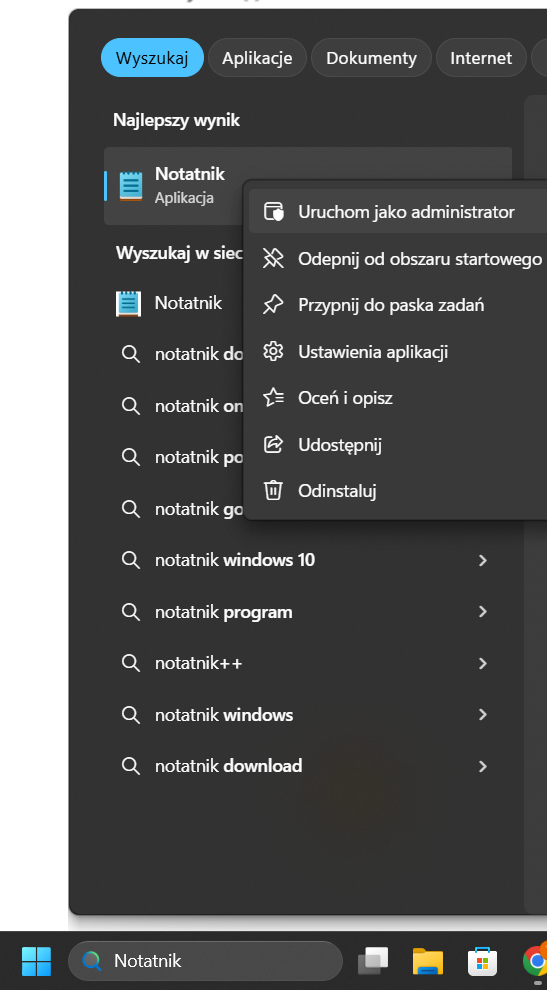
Instalacja programu i kopiowanie pliku do folderu Program Files mogą wymagać uprawnień administratora. Poniższy obraz pokazuje opcję Uruchom jako administrator na przykładzie Notatnika. W tej instrukcji certyfikat dodajesz przez skopiowanie pliku do folderu QZ Tray.
macOS
-
Pobierz instalator odpowiedni dla Twojego Maca. Typ procesora sprawdzisz w menu Apple → Ten Mac.
Pobierz dla Maca z układem Apple Silicon — ARM64
Pobierz dla Maca z procesorem Intel -
Zainstaluj QZ Tray. Otwórz pobrany plik
.pkgi wykonaj kroki instalatora. Jeśli system poprosi o autoryzację administratora, zatwierdź instalację. -
Skopiuj pobrany certyfikat do folderu aplikacji. Otwórz Finder, naciśnij Shift + Command + G i wklej:
/Applications/QZ Tray.app/Contents/Resources/Skopiuj do otwartego folderu plik
override.crt. Jego pełna ścieżka powinna wyglądać tak:/Applications/QZ Tray.app/Contents/Resources/override.crtJeśli macOS poprosi o autoryzację administratora, zatwierdź kopiowanie.
3. Uruchom QZ Tray i skonfiguruj drukarkę w Niezbędniku
Poniższe kroki są wspólne dla Windows i macOS.
-
Uruchom ponownie QZ Tray po dodaniu certyfikatu. Jeśli program już działa, zakończ go z menu ikony QZ Tray: obok zegara w Windows lub na górnym pasku menu w macOS. Następnie uruchom go ponownie z menu Start albo folderu Aplikacje.
-
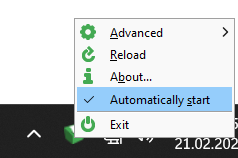
Sprawdź automatyczne uruchamianie. QZ Tray 2.3.0 domyślnie uruchamia się po zalogowaniu do systemu. W menu programu możesz sprawdzić, czy zaznaczona jest opcja Automatically Start.
-
Otwórz ustawienia drukarki etykiet . Zaznacz Włączone, a następnie kliknij ikonę odświeżania Pobierz drukarki obok pola Drukarka.
-
Zatwierdź połączenie, jeśli pojawią się pytania o zgodę. W przeglądarce zezwól stronie niezbedniksprzedawcy.pl na dostęp do aplikacji na komputerze lub sieci lokalnej.
Jeśli QZ Tray zapyta o zgodę na połączenie z tą stroną, wybierz Allow i zaznacz Remember this decision, jeśli ta opcja jest dostępna.
Po nawiązaniu połączenia zobaczysz komunikat Połączono z QZ Tray 2.3.0.
-
Wybierz drukarkę i rozmiar papieru. W polu Drukarka wskaż swoje urządzenie. W polu Rozmiar papieru drukarki wybierz A6 dla etykiet 10 × 15 cm lub A4 dla arkuszy A4. Ustaw odpowiedni rozmiar również w sterowniku drukarki.
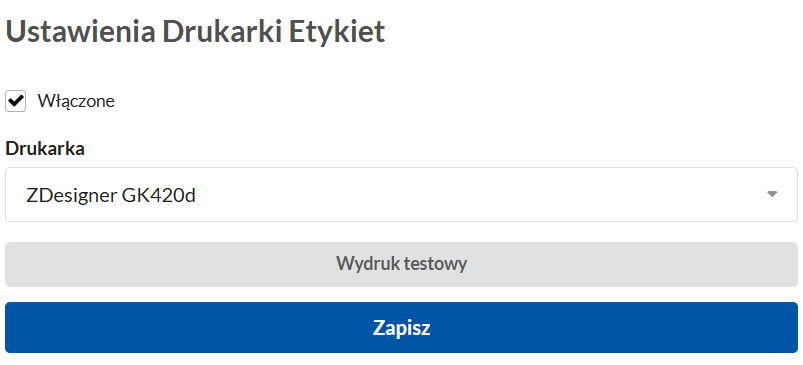
Obraz przedstawia wcześniejszy wygląd ustawień. W aktualnym widoku korzystaj z pól opisanych powyżej.
-
Wykonaj test i zapisz ustawienia. Kliknij Wydruk testowy. Sprawdź rozmiar i czytelność wydruku, a następnie kliknij Zapisz.
Gotowe! Pozostaw QZ Tray uruchomiony w tle. W Menedżerze Zamówień zaznacz zamówienia i kliknij Wydrukuj etykiety, aby wysłać je do wybranej drukarki.
Jeśli drukowanie nie działa
- Brak połączenia: sprawdź, czy QZ Tray działa na komputerze, na którym korzystasz z Niezbędnika. Po dodaniu certyfikatu uruchom program ponownie.
- Zablokowany dostęp w przeglądarce: w ustawieniach uprawnień strony zezwól na dostęp do aplikacji na urządzeniu lub sieci lokalnej, a następnie odśwież stronę.
- Brak drukarki na liście: sprawdź, czy jest dostępna w systemie i drukuje z innych programów. Następnie ponownie kliknij Pobierz drukarki.
- Nieprawidłowy rozmiar wydruku: sprawdź ustawienia papieru w Niezbędniku oraz w sterowniku drukarki.
- Brak potwierdzenia wydruku: przed ponowieniem sprawdź drukarkę i kolejkę zadań. Wydruk mógł już zostać przekazany do urządzenia.
- menedżer zamówień
- drukarka etykiet